속도 저하 원인부터 확인해야 합니다

많은 분들이 속도가 느려지면 무조건 캐시 플러그인부터 설치합니다. 하지만 실제 점검을 진행해보면 원인은 매우 다양합니다.
- 과도한 플러그인 사용
- 최적화되지 않은 이미지
- 저사양 호스팅 환경
- 외부 스크립트 과다 호출
- 테마 자체의 무거운 구조
이번 사례에서도 캐시 기능은 이미 적용되어 있었지만 서버 응답 시간이 지나치게 길어 전체 성능을 떨어뜨리고 있었습니다. 따라서 단순히 프로그램 하나를 추가하는 방식보다 원인 분석이 먼저 이루어져야 합니다.
호스팅 환경을 반드시 점검해야 합니다

속도 최적화 성공 여부는 서버 성능에 큰 영향을 받습니다. 아무리 설정을 잘해도 기본 인프라가 부족하면 개선 효과가 제한적일 수 있습니다.
| 점검 항목 | 확인 내용 |
|---|---|
| PHP 버전 | 최신 버전 유지 여부 |
| SSD 사용 | 저장장치 성능 확인 |
| 메모리 | 워드프레스 권장 사양 충족 여부 |
| 서버 위치 | 주요 방문자와 거리 확인 |
실제 작업 현장에서도 서버 이전만으로 로딩 속도가 크게 개선된 사례가 적지 않았습니다.
플러그인 수보다 품질이 중요합니다

플러그인이 많다고 무조건 문제가 되는 것은 아닙니다. 중요한 것은 얼마나 효율적으로 개발되었는지입니다. 일부 플러그인은 페이지마다 불필요한 스크립트를 호출하며 데이터베이스 부하를 증가시킵니다.
점검 과정에서는 사용하지 않는 플러그인을 제거하고 기능이 중복되는 항목을 정리했습니다. 이후 데이터베이스 최적화까지 진행하자 관리자 페이지 반응 속도 역시 눈에 띄게 향상되었습니다.
속도 최적화는 설치가 아니라 정리 작업이라는 개념으로 접근하는 것이 좋습니다.
이미지 최적화 여부를 확인하세요

대부분의 워드프레스 사이트에서 가장 큰 용량을 차지하는 요소는 이미지입니다. 고화질 사진을 원본 그대로 업로드하면 방문자가 많아질수록 서버 부담도 커집니다.
이번 프로젝트에서도 수 MB가 넘는 이미지를 다수 발견했습니다. 이를 압축하고 차세대 이미지 포맷을 적용한 뒤 페이지 용량이 크게 감소했습니다.
효율적인 관리 방법은 다음과 같습니다.
- 업로드 전 이미지 압축
- WebP 등 최신 포맷 활용
- 필요한 크기로 리사이즈
- 지연 로딩(Lazy Load) 적용
이러한 기본 작업만으로도 체감 성능은 상당히 달라질 수 있습니다.
측정 도구 결과만 믿으면 안 됩니다

많은 업체가 점수 향상만 강조하지만 실제 사용자 경험이 더 중요합니다. PageSpeed Insights 점수가 높더라도 방문자가 느리다고 느끼면 의미가 없습니다.
따라서 최적화 과정에서는 점수뿐 아니라 실제 로딩 시간, 서버 응답 속도, 첫 화면 표시 시간 등을 함께 분석해야 합니다. 전문가가 작업할 때는 단순 숫자가 아닌 사용자 체감 성능을 중심으로 판단합니다.
장기적인 관리 계획이 필요합니다

워드프레스 속도 최적화는 한 번으로 끝나는 작업이 아닙니다. 콘텐츠가 계속 추가되고 플러그인이 업데이트되면서 성능은 다시 변화할 수 있습니다.
이번 작업을 마무리한 뒤에도 정기 점검 방법과 관리 요령을 안내했습니다. 특히 불필요한 플러그인 설치를 자제하고 이미지 업로드 규칙을 유지하는 것만으로도 안정적인 속도를 유지할 수 있습니다.
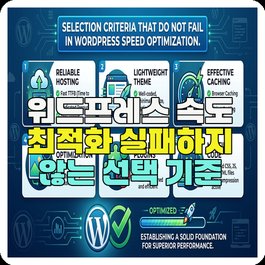
결국 워드프레스 속도 최적화에서 실패하지 않는 선택 기준은 화려한 광고가 아니라 원인 분석, 서버 환경 점검, 플러그인 관리, 이미지 최적화, 그리고 지속적인 유지관리에 있습니다. 이러한 요소를 종합적으로 검토해야 검색엔진 평가와 사용자 만족도를 동시에 높일 수 있으며, 장기적으로도 안정적인 사이트 운영이 가능해집니다.